Visualizzazione post con etichetta Sistema operativo. Mostra tutti i post

domenica 7 giugno 2009

Linux4One: Ubuntu per Acer Aspire One

Linux4One è una nuova distribuzione Linux, concepita esclusivamente per netbook Aspire One di Acer da un gruppo di sviluppatori italiani. Chi dice che il software opensource può nascere solo all'estero?
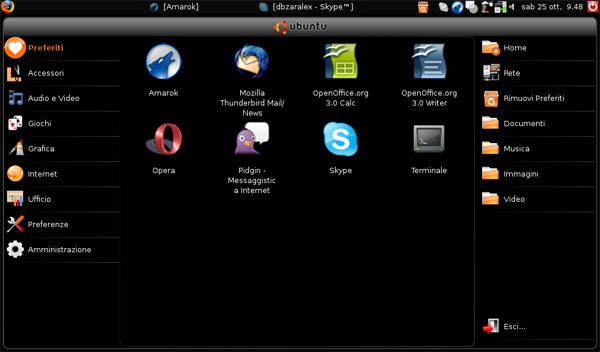
Oggi vi presentiamo con un certo orgoglio una nuova distribuzione Linux, Linux4One, sviluppata da un team interamente italiano. Linux4One è basato su Ubuntu 8.04.1 LTS ed utilizzata la stessa interfaccia del sistema operativo Ubuntu Netbook Remix. Il suo kernel è configurato per essere compatibile con tutte le diverse versioni di Acer Aspire One e permette un tempo di boot ridotto, per quei modelli equipaggiati con drive SSD.

Come potete constatare dallo screenshot, l'interfaccia sembra intuitiva e propone grandi icone in uno stile glossy piuttosto simpatico ed accattivante. Certamente, Aspire One è disponibile con sistema operativo Windows XP Home o Linux Linpus Lite, lasciando agli utenti la possibilità di optare per un sistema Microsoft o opensource.

L'iniziativa Linux4One è interessante ed offre una terza scelta per coloro che non sono soddisfatti dei sistemi operativi di base e cercano un software leggero, funzionale e completo. Se siete interessati potete scaricare Linux4One da questa pagina.

Fonte: Notebookitalia.it

domenica 17 maggio 2009

Windows XP per Netbook? Ecco le soluzioni!


Ecco un'interessante alternativa al vecchio (ma ancora "caro") Windows XP. Da quando i Netbook hanno invaso il mercato dei portatili, si è visto un incremento e uno sviluppo di sistemi operativi performanti per questi piccoli gioellini...ne esistono decine e altri sono in cantiere, tutti rigorosamente di ramo linuxiano. Per chi invece non si fida (e fa male.. se non fosse per office, linux è l'alternativa), vale la pena mensionare almeno 3 soluzioni per gli utenti windows, sto parlando di Windows MicroXP, XP HwNL Micro e di XP HwLN 3ePC.

Analizziamo i singoli prodotti:

- Windows MicroXP


L’installazione richiede solo 4 minuti e 20 secondi (qualcosa in più, in realtà)
Sono inclusi i drivers di default di Ethernet/sound/SCSI Raid
Sono incluse tutte le lingue eccetto Chinese/Japanese/Korean
E’ già incluso il service pack 3
Questi sono i servizi inclusi e avviati:
Cryptographic Services
DCOM Server Process Launcher
DHCP Client
Event Log
Logical Disk Manager
Logical Disk Manager Administrative Service
Network Connections
Plug and Play
Print Spooler
Remote Access Auto Connection Manager
Remote Access Connection Manager
Remote Procedure Call
TCP/IP NetBIOS Helper
Telephony
Windows Audio
Windows Installer
Wireless Zero Configuration
Tutti questi servizi sono avviati eccetto “Print Spoleer” che è possibile avviare tramite services.msc.

Vediamo ora cosa non è possibile fare:

Non sono supportati nativamente scanner o camere digitali (dipende…)
Non è possibile aggiungere nuovi utenti, NON PROVATECI!
No supporto dei temi
No Remote Desktop
No schedule task
Ovviamente niente windows update..
Nessuna memorizzazione di password e nesuna funzione di autocomplete

RAM Usage On First Installation ……….. 39 Mb
Handles …………………………….. 2229
Threads …………………………….. 157
Processes …………………………… 15
Entire Install Size ………………….. 205Mb
Documents and settings folder size …….. 3.19 Mb
Program Files folder size …………….. 2.79 Mb
WINDOWS folder size ………………….. 199 Mb
Files In System32 ……………………. 815

Purtroppo l' ISO è in inglese, in ogni caso esistono 2 soluzioni:

- Procurarsi il Windows Multilingual User Interface Pack

- andare nel pannello di controllo - opzioni internazionali
impostare italiano in standard
in lingue clicckare dettagli e fare aggiungi lingua imput
scegliere italian dall'elenco e fare applica ed ok
alla richiesta inserire il disco originale di windows xp e dare ok
finito

adesso potrai selezionare sia l'inglese che l'italiano rifacendo il procedimento senza pero' aggiungere ma solo selezionando dall'elenco disponibile in lingue dettagli del punto precedente.....

Disponibile il download qui

- XP HwNL Micro


Molto simile al precedente, leggermente più completo (la sua ISO è di 161mb), ha un tema misto tra Vista e 7, ed è disponibile da subito in italiano. Non ha bisogno d' installare Explorer (già presente) per utilizzare programmi tipo MSN, ma nonostante tutto è veramente un'ottima soluzione. Le prestazioni sono vicinissime a Micro XP con qualche funzione in più. Purtroppo il sito della Mod non mensiona le caratteristiche e non sò dirvi di più, ma se fate un giro in rete con l'amico google capirete di cosa parlo..

Disponibile per il download qui

Infine, il team di HwNL ha sviluppato una versione per gli Asus EEE PC, chiamata XP HwNL 3ePC


contenente tutti gli strumenti e un'interfaccia più gradevole per i netbook di ASUS.

Service pack 3
Wlm 8.5
Firefox 3 mod by HwNL + flash e qt plugin + HwNL toolbar
Ccleaner
7zip
Foxit PDFreader
Desktop gadgets


Disponibile il download qui

Fonte: quessinami

domenica 10 maggio 2009

Ubuntu è, senza dubbio, il sistema operativo libero e gratuito basato su GNU/Linux a cui molti utenti Windows si avvicinano con minor timore. Come noto, la vasta community Ubuntu ha già, per comodità, fornito una versione facilmente installabile e disinstallabile direttamente da Windows stesso per facilitarne, appunto, la diffusione. Mancava, almeno fino a poco fa, una versione che potesse essere installata e, quindi, lanciata, direttamente da pendrive USB.

uSbuntu Live Creator pensa, invece, proprio a questo e permette l’installazione e il lancio di Ubuntu linux direttamente dal supporto USB. E’ possibile installare Ubuntu su USB sia partendo da un file immagine (iso) e sia da un’installazione su CD. Sono raccomandati almeno 2 Giga di spazio a disposizione, il procedimento non presenta particolari difficoltà, ma il tempo impiegato per completare il procedimento potrebbe essere elevato. Il tool funziona per Win XP, 2003 e Vista.
Esistono anche altri sistemi per creare una versione bootabile da USB, basta guardare il video

>


Fonte: uploadsblog
Si ringrazia iCTV

mercoledì 8 aprile 2009

WebOs, Sistemi Operativi Online

Per chi non lo sapesse, i WebOS sono dei sistemi operativi online che vengono utilizzati direttamente nel browser. A differenza dei nostri sistemi, che si trovano su un supporto di memoria nel computer come un hard disk, sono stati di recente sviluppati mediante linguaggi di programmazione per il web come php, JavaScript o Flash. Risultano essere molto semplici e facili da utilizzare, grazie soprattutto all'interfaccia grafica che si avvicina di molto ai nostri sistemi operativi "offline". Quello che voglio mostrarvi oggi è una lista con i migliori sistemi operativi online gratis disponibili sul Web.

I migliori sistemi operativi online (web OS):

G.ho.st - Sistema Operativo online molto interessante, bella grafica e molto spazio a disposizione per ogni utente.

Eye OS - Un altro buon sistema operativo, molto semplice e veloce, può essere utilizzato come un HardDisk Online (in Italiano).


Altri


Fonte: Brainpc
Si ringrazia per il video Ictv

venerdì 13 febbraio 2009

OperaTor il browser per navigare anonimi


OperaTor è un browser che permette di navigare in maniera anonima su internet, senza lasciare nessuna traccia durante la navigazione. Vediamo insieme come scaricare e configurare OperaTor.

Il browser non è altro che una versione di Opera leggermente modificata e dotata del protocollo Tor. Proprio questo permette la navigazione anonima. L'interfaccia grafica è piacevole ed è ovviamente personalizzabile in tutti i suoi aspetti. La configurazione di OperaTor non è complessa, anzi, il procedimento è automatico, unica cosa, bisogna dare al firewall tutti i permessi necessari per far accedere il programma alla rete. La navigazione anonima è abbastanza veloce, anche se spesso possono verificarsi alcuni rallentamenti.

OperaTor non richiede installazione, pesa appena 12 MB e funziona anche su chiavetta USB. Si può utilizzare quindi su qualsiasi computer.

Scarica OperaTor

sabato 20 dicembre 2008

Wubi, come installare Ubuntu su Windows

Spesso gli utenti lamentano una certa difficoltà nell'installazione delle distribuzioni GNU/Linux, rimanendo quindi senza la possibilità di provarle e giudicarle. Negli ultimi anni, il sistema operativo GNU/Linux ha visto una forte espansione tra gli appassionati del settore e nelle aziende, ed è giunto il momento di provarlo di persona, per costruirsi un giudizio personale, e non per sentito dire.

Gli smanettatori del settore sapranno già che dalle ultime release il sistema operativo GNU/Linux è facilmente installabile, o disinstallabile, tramite un apposito tool inserito (il cosiddetto installa dentro windows) senza la necessità di una partizione dedicata. Ma questa opportunità, oltre all'assenza dell'ibernazione e al notevole rallentamento delle prestazioni della macchina, è ancora non del tutto accessibile a chi si affaccia per la prima volta su questo fronte.

Wubi è un software gratuito che permette di installare
Ubuntu, Kubuntu o Xubuntu direttamente sulla partizione del sistema operativo, senza bisogno di crearene una nuova.
A questo punto è lecito domandarsi: funzionerà come una macchina virtuale? Assolutamente no. All'avvio di Windows avremo la possibilità di scegliere se avviare Windows o Linux, ed entrambi gireranno come se fossero realmente installati su partizioni a se.

Proseguiamo con l'installazione. Il file d'installazione del programma pesa un solo Mb, quindi alla portata di qualsiasi velocità di connessione.
Lanciando il file scaricato ci troveremo davanti la seguente schermata


Nel primo campo, Drive in cui installare, dobbiamo selezionare qual'è l'unità in cui vogliamo installare la distribuzione GNU/Linux.
Il campo Dimensione Installazione, permette di selezionare la grandezza massima del sistema Linux, mentre in Ambiente Desktop è necessario selezionare quale distro (distribuzione, in gergo) vogliamo installare.
Dal campo Lingua basta selezionare la lingua da utilizzare nel menu a tendina, mentre nei campi sottostanti immetteremo un nome per l'account amministratore, seguito da una password obbligatoria.
Quando abbiamo completato tutti i campi, possiamo proseguire con Installa.

In pochi secondi i file necessari verranno creati nella partizione scelta, e il file di boot verrà modificato. Possiamo quindi acconsentire al riavvio del sistema, e, al reboot, potremo scegliere quale sistema avviare.

Al primo avvio, partirà un'installazione completamente automatica della distro scelta, che durerà solo qualche minuto. Da quel momento in avanti siamo completamente operativi, possiamo infatti usufruire di tutte le funzioni di Ubuntu, in maniera molto semplice.

Alcune FAQ:

Compatibilità
Wubi è un software compatibile con tutti i sistemi da Windows 98 in poi, fatta eccezione per Windows ME.

Modifica del boot
Wubi modifica, in maniera non definitiva, il file di boot di Windows, creando nell'unità scelta una nuova cartella che conterrà tutti i file di Linux. In questa avremo anche la possibilità di accedere agli altri file contenuti in quell'unità.

Che versione di Ubuntu installa?
Di default, scarica e installa la versione più adatta alla macchina in uso. Probabilmente scaricherà la versione a 64 bit, visto che la stragrande maggioranza di computer hanno i suddetti processori. Questa versione potrebbe però causare incompatibilità varie, motivo per cui è sempre meglio scaricare la ISO più adatta, e porla nella stessa cartella del file d'installazione di Wubi.

Ubuntu funziona più lentamente con Wubi?
Assolutamente no, è praticamente uguale a una vera installazione, c'è solo un leggero rallentamento nell'accesso al disco, ma nulla di più (non lo noterete neppure).

Come procedo alla disinstallazione?
Si tratta di un software come un altro, Installazioni Applicazioni o qualunque altro software simile basterà a rimuovere tutte le tracce di Wubi, anche le modifiche al boot.

Si ringrazia Megalab.it

Articoli correlati