martedì 27 aprile 2010

Tutti i metodi funzionanti per vedere Megavideo senza limiti!

Megavideo è uno dei servizi più usati per vedere film e serie tv in streaming ma come sappiamo ha imposto diversi limiti di visualizzazione dei video che non ci permettono di proseguire a vederlo se non utilizzando diversi trucchetti.

Così oggi ho voluto scrivere questo articolo per raccogliere tutti i metodi funzionanti per vedere film e serie tv su Megavideo senza limiti, alcuni molto semplici e veloci, altri più complicati ma tutti funzionanti.

Ho catalogato i metodi dai più semplici ai più lunghi e difficili.

Metodo 1: Megastreaming.tk

Questo metodo funziona solo per aggirare il limite dei 72 minuti. Basta andare su Megastreaming.org e inserire il link di megavideo nell’apposito spazio.

Metodo 2: cambio indirizzo

Prendere il codice di Megavideo ( quello colorato in rosso nell’esempio)

esempio: http://www.megavideo.com/?v=94OWL80C

e incollarlo dopo la ?v= nell’indirizzo qui sotto:

http://69.5.88.224/?v=codice

Metodo 3: utilizzare il player VideoUrls

Ecco un altro semplice e veloce metodo per aggirare tutti i limiti di megavideo utilizzando il player di VideoUrls. Per farlo trascinate il pulsante qui sotto nella barra dei preferiti, e quando sarete nella pagina del video su Megavideo cliccate sull’icona dei preferiti che avete precedentemente salvato. Vi si aprirà una nuova pagina con il player per vedere il film senza limiti.

Per maggiori informazioni su questo metodo visitate il sito ufficiale.

Metodo 4: Riaccendere il Router/modem

Forse il metodo più usato da tutti è quello di spegnere e riaccendere il router quando vi si blocca Megavideo, per ricevere un nuovo ip. (Attenzione: per utilizzare questo metodo bisogna avere un router, non un modem, e una connessione che consente un'indirizzo IP dinamico)

Metodo 5: Offline

Fate partire il video e mettelo in pausa subito, e aspettate che tutto il video venga caricato, ci vogliono circa 30 minuti( per un film di 1.5 h), dipende dalla vostra connesione internet, una volta finito di caricare, dovete scollegarvi da internet e poi potete guardare il film senza limiti.

Metodo 6: scaricare il video sul computer

Metodo molto semplice e veloce. Grazie ad un programma infatti potrete scaricare il video di Megavideo sul vostro computer per poi vederlo tranquillamente senza limiti. Per scaricare Megavideo Video Downloader andate in questa pagina.

Metodo 7: utilizzare il sito Video Research

Cercate il film o telefilm su Video Research. Questo sito oltre ad avere un ottimo database di film e serie tv sempre aggiornato, permette, mentre guardate il video, di aggirare i limiti premendo degli appositi pulsanti.

Metodo 8: cambio dns

Questo metodo è un pò complicato, ma ve lo spiego lo stesso.

Tasto destro sull’icona della connessione e fate “stato”
poi “proprietà” , selezionate la voce “Protocollo internet TCPIP” e quindi ancora “proprietà”

Ora mettete i seguenti indirizzi server DNS:
Preferito : 208.67.222.222
Secondario: 208.67.220.220

Dopodichè funzionerà come prima.

Questi sono tutti i metodi tuttora funzionanti per vedere Megavideo senza limiti, se non funzionano più o se ne conoscete altri validi segnalateli qui sotto nei commenti e io provvederò subito ad aggiornare l’articolo.

Fonte: freeplatz.com

giovedì 17 dicembre 2009

I migliori antivirus per Windows: ecco la Top 5!


E’ spesso difficile per molti utenti scegliere tra i migliori antivirus, con i navigatori del web che rimangono spesso spaesati e non sanno quali siano i software ideali per la sicurezza su internet, a causa del numero esorbitante di suite presenti sul mercato, a pagamento o gratuite che siano. Per risolvere questo dilemma conviene spesso guardare quali sono i software più utilizzati. Cercate i migliori antivirus? Ecco la Top 5!

1) AVG AntiVirus
Il vincitore di questa classifica di preferenza è AVG, famoso software antivirus rinomato per la sua estrema vocazione verso il minimo ultilizzo delle risorse di sistema, fattore particolarmente apprezzato da chi possiede macchine non più recentissime e, soprattutto, dai videogamers più incalliti.

2) Microsoft Security Essentials
Secondo posto per la suite sviluppata direttamente nel quartier generale di Redmond, Microsoft Security Essentials è un validissimo strumento sviluppato per rimpiazzare in un solo colpo Windows Live OneCare e Windows Defender. Le ottime prestazioni, e l’assoluto vantaggio di essere completamente free, sono fattori che hanno reso questo software molto popolare presso una vastissima fetta di pubblico.

3) Eset NOD32
Terzo posto, forse inaspettato, per il vincente NOD32 sviluppato da Eset, società che da anni si cimenta nel settore con grande seguito e numerosi successi a livello di premi della critica. Forte di un motore euristico avanzatissimo, dell’innovativo sistema ThreatSense e di un esiguo numero di falsi positivi, NOD32 è riuscito in questi ultimi tempi a ritagliarsi un ruolo da protagonista tra gli antivirus ‘alternativi’ alle grandi e completissime suite e, nonostante sia un software a pagamento, è riuscita a spuntarla anche su illustri esponenti del settore freeware degli antivirus.

4) Avast!
Subito a ridosso del ‘podio’ ecco collocarsi l’irriducibile Avast!, veterano dei software antivirus che nel corso degli anni è riuscito a creare una ‘fan base’ considerevole e particolarmente affezionata, forte del suo essere completamente gratuito ed estremamente affidabile, dimostrandosi ancora una volta, per migliaia di utenti in tutto il mondo, come una della migliori soluzioni disponibili sul mercato in ambito sicurezza contro le minacce informatiche.

5) Avira AntiVir
Incredibilmente piazzatosi all’ultimo posto di questa Top 5, Avira AntiVir esce piuttosto distanziato rispetto ai suoi concorrenti, almeno in questa classifica di ‘gradimento’ degli utenti, che non implica necessariamente delle prestazioni inferiori. Pluripremiato in moltissime occasioni per l’efficienza e l’elevata percentuale di virus rilevati, Avira nel corso di questi ultimi anni è riuscito a ritagliarsi una importante fetta di mercato, specialmente grazie alla versione Free, che riesce a coniugare performance, pochissimi falsi positivi e capacità di rilevamento senz’altro fuori dal comune.

In conclusione non si può che constatare, ancora una volta, la netta preferenza dei navigatori del web verso le risorse gratuite, non disdegnando però anche software a pagamento, come NOD32, andando chiaramente a dare merito alle ottime qualità dei software free disponibili al pubblico di massa

Fonte: tuttogratis.it

sabato 12 dicembre 2009

Rai.tv senza Silverlight/Moonlight

Come molti si saranno accorti, dei recenti servizi in stream dei canali Rai.tv si può usufruire solo previa installazione di Microsoft Silverlight o, se su Linux, di Mono Moonlight, il quale il più delle volte non funziona.

Se però avete un Mac con processore PowerPC (in vendita fino a tre anni fa) non esiste una versione di Silverlight per voi, e quindi siete fuori dai giochi. A voi e a quelli che non sono soddisfatti delle prestazioni dei client nativi farà piacere sapere che è possibile accedere a questi contenuti anche attraverso il player VLC.

Mi limito a riportare qui le utilissime istruzioni di Flavio Tordini rispetto a questa faccenda:

  1. In VLC, andare su Strumenti->Preferenze e in basso dove c’è Mostra le impostazioni cliccare su Tutto;
  2. tra le opzioni, andare su Ingresso/Codificatori->Moduli di accesso->HTTP(S);
  3. nel campo User Agent HTTP inserire la stringa
    Mozilla/5.0 (X11; U; Linux i686; en-US; rv:1.9.0.6) Gecko/2009020911 Ubuntu/8.10 (intrepid) Firefox/3.0.6

Questi i link agli stream RAI. Su Ubuntu Linux, cliccandoci sopra, lo stream si apre direttamente nella finestra di Firefox:

Li ho raccolti anche in una playlist da scaricare e da aprire con VLC andando su Playlist->Carica file di playlist…:

Ho provato su Ubuntu ed ho riscontrato un incremento di prestazioni notevole, in termini di fluidità dell’animazione, rispetto a Moonlight.

Fonte: gpz500

venerdì 11 dicembre 2009

StreamRAI: Rai e Mediaset in streaming

Ritenete il digitale terrestre una tecnologia nata morta? Il servizio rai streaming non vi soddisfa appieno? Allora siete cascati qui a fagiolo. Stiamo infatti per fare la conoscenza di StreamRAI, uno strepitoso programma gratuito per Windows che consente di visualizzare rai streaming, mediaset streaming e molto altro.
L’applicazione, che per funzionare richiede il media player VLC ed il .Net Framework 2.0 di Microsoft, consiste in una semplicissima interfaccia da cui far partire la visualizzazione online di canali quali Rai uno, Rai Due, Rai Tre, Rai Quattro, Canale 5, Italia Uno, Sportitalia, Rai Sat Extra, Rai Sat Cinema, Rai Storia, Rai Sport, Rai Gulp, Rai News 24, Rai Yo-Yo, Rai Scuola e Rai Economia. E non finisce qui: il programma è in continuo aggiornamento e nuove emittenti potrebbero essere aggiunte presto.
Tutto quello che bisogna fare per vedere Mediaset e Rai streaming è scaricare il programma dal suo sito ufficiale, avviare l’applicativo streamRai.exe, selezionare il file VLC.exe nella finestra che si apre (se utilizzate la versione installabile di VLC, il file dovrebbe trovarsi in ‘C:/Programmi/VideoLAN/VLC/’) e cliccare sul pulsante relativo al canale che si desidera vedere su Internet. Davvero semplice come bere un bicchier d’acqua.
Da sottolineare la possibilità di registrare quanto si visualizza e di avviare la riproduzione dei canali a schermo intero, mettendo il segno di spunta sulle relative voci presenti nella finestra principale di StreamRAI.
Il programma è stato testato su Windows 7 e funziona alla perfezione. Non vi rimane, dunque, che fiondarvi a scaricarlo e gustarvi la rai streaming insieme a tutti gli altri canali, quelli Mediaset su tutti.

martedì 29 settembre 2009

Inviare SMS gratis da facebook


Inviare messaggi gratis usando Facebook non è utopia, grazie all'applicazione ChatSms, che consente di spedire messaggi verso qualsiasi operatore, anche all'estero.

La prima cosa da fare è installare ChatSms dal link (qui), oppure tramite la ricerca applicazioni (la barra in alto a destra del vostro facebook). Una volta trovata l'applicazione, basterà cliccare sul link dove vi dice "aggingi al profilo". Ora potrete andare nel vostro profilo e vedrete alla sinistra dello schermo la nuova applicazione. Da adesso si possono spedire i messaggini, tramite una comoda mascherina con alcuni campi da riempire, come il numero di telefono del destinatario e soprattutto il paese, mentre il testo del messaggio deve essere scritto nel box Sms Text. Cliccando sul pulsante blu "Send Sms" il nostro messaggio verrà inviato.

La ricezione è, nella maggior parte dei casi immediata, ma può esserci un ritardo di pochi secondi o alcuni minuti nei periodi di maggiore attività del servizio.

L'unico limite è dato dal fatto che si possono inviare solamente cinque sms gratis al giorno.

Vai a ChatSms

mercoledì 16 settembre 2009

Come vedere le anteprime con eMule ed evitare i fake

Questo articolo sarebbe classificabile come Old, ma talmente old che si vedrebbe anche la polvere nei dintorni. Tuttavia dopo l’altro giorno mi sono veramente stufato, e quindi andiamo ad aggiungere anche questo articolo al database.

Mi ero deciso a scaricare un divx da eMule, con il risultato che come spesso accade al posto di quello che volevo mi son ritrovato con una collezione di pornazzi sull’hard-disk. In pratica io quando cerco un divx valuto i segnali ottenuti dalla ricerca e al massimo esamino i commenti qualora disponibili. Purtroppo però anche esaminando i commenti non sempre se ne capisce il contenuto, vuoi perchè assenti o vuoi perchè poco precisi. Raramente visualizzo l’anteprima perchè solitamente metto almeno 2 o 3 files dello stesso divx in coda sperando che almeno uno di questi sia quello buono, e me ne vado a fare un giro.

Ho pensato però ad un ambito familiare, dove ad accedere al pc ci sono anche bambini che potrebbero visualizzare il tal divx pensando che sia un determinato film, ma una volta aperto trovano tutt’altro.

Diciamo quindi che in questi casi il metodo della visualizzazione dell’anteprima diventa fondamentale per una maggior serenità. Per chi ancora non lo sapesse, eMule può essere abbinato ad un riproduttore video per poter visualizzare degli spezzoni dei files che si scarica.

Per scoprire come, vi rimando a dopo il break.

Un player molto valido che è possibile utilizzare si chiama VLC, si tratta di un player scaricabile gratuitamente da internet e che supporta una gran varietà di formati. Una volta scaricato ed installato è sufficiente abbinarlo tramite il menù di eMule, come segue:

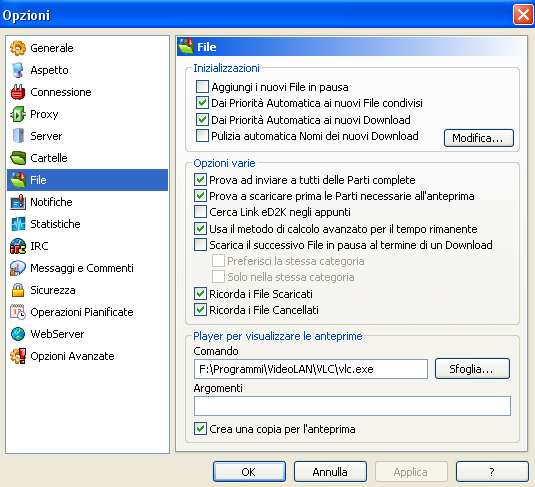
aprite il menù “Opzioni” di eMule, ed andate alla scheda “File”. Alla voce “Player per visualizzare le anteprime” cliccate su sfoglia ed andate a prendere l’eseguibile di VLC la dove lo avete installato.

Assicuratevi anche di aver spuntato la voce “Prova a scaricare prima le Parti necessarie all’anteprima” mentre è consigliabile di eliminare la spunta alla voce “Crea una copia per l’anteprima”, questo per evitare di creare files inutili e velocizzare la visualizzazione dell’anteprima.

Una volta fatto questo, applicate le modifiche. Per poter visualizzare l’anteprima, occorre che eMule abbia scaricato un determinato quantitativo del file. Quando sarà disponibile sarà visualizzabile cliccando con il tasto destro sul file desiderato e selezionando “Anteprima”

Un’altra opzione che abbiamo, è quella di associare il files temporanei di eMule (quelli *.part per intenderci) sempre a VLC, in questo modo sarà possibile visualizzare l’anteprima anche con eMule non in esecuzione.

Un ultimo consiglio è il seguente: dato che determinata gente è veramente “bastard inside”, assicuratevi di vedere il divx fino a diversi secondi successivi all’inizio. Questo perchè alcune volte sembra che inizialmente si stia guardando il file giusto, ma finito quel momento iniziale ecco che la proiezione cambia totalmente e ci si ritrova sempre con il solito pornazzo o altro.

Fonte: mytechnology.eu

venerdì 28 agosto 2009

Easeus Disk Copy, crea una copia del disco fisso


Easeus Disk Copy è un software di backup che permette di fare una copia esatta del contenuto del disco fisso, da ripristinare con un clic in caso di problemi per riprotare tutto alla normalità.

Usare il programma è veramente molto semplice, non ci sono opzioni particolari da impostare o parametri da regolare. Basta selezionare il disco da copiare e premere il pulsante copy. Tutto qua. Per una maggiore sicurezza consigliamo poi di salvare il file su un supporto fisico come un DVD, un disco rigido estero o una chiavetta USB.

Easeus Disk Copy è completamente gratuito e funziona su tutte le versioni di Windows. La velocità di copia inoltre è veramente notevole e supera anche quella del più famoso HDClone.

Scarica Easeus Disk Copy

Fonte: tuttogratis.it
realizzato da: Davide Leoni

Articoli correlati